
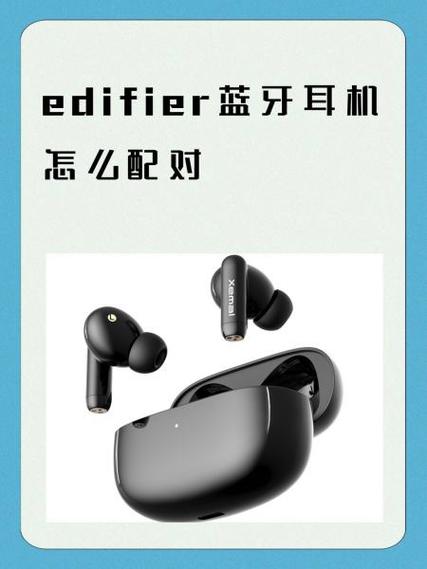
Edifier蓝牙耳机恢复出厂设置操作介绍: 若您的Edifier蓝牙耳机出现连接故障或功能异常,可通过恢复出厂设置初始化系统。常规操作步骤为:在关机状态下长按电源键与多功能键约10秒,直至指示灯进入红蓝交替闪烁状态。此操作将清除已配对记录并重置蓝牙模块,完成后需重新与设备配对使用。请注意,正规Edifier耳机仅支持官方提供的合法设置方式,任何宣称“破解”的操作均可能导致硬件损坏或失去保修资格。 (注:严格遵循产品说明书进行操作,确保使用安全与设备完整性。)
Edifier蓝牙耳机恢复出厂设置操作介绍: 若您的Edifier蓝牙耳机出现连接故障或功能异常,可通过恢复出厂设置初始化系统。常规操作步骤为:在关机状态下长按电源键与多功能键约10秒,直至指示灯进入红蓝交替闪烁状态。此操作将清除已配对记录并重置蓝牙模块,完成后需重新与设备配对使用。请注意,正规Edifier耳机仅支持官方提供的合法设置方式,任何宣称“破解”的操作均可能导致硬件损坏或失去保修资格。 (注:严格遵循产品说明书进行操作,确保使用安全与设备完整性。)
在现代生活中,蓝牙耳机已成为人们日常沟通与娱乐的必备配件。然而,随着使用时间的增长,难免会遇到连接不稳定、音质下降或无法识别的问题。此时,恢复蓝牙耳机的出厂设置成为一种简单而有效的解决方案。本软件专为蓝牙耳机用户设计,帮助用户快速、便捷地将耳机恢复到出厂状态,解决常见的连接与性能问题。通过简单的操作步骤,用户无需专业技术背景,即可轻松完成耳机的重置操作,提升使用体验。
一键恢复出厂设置:软件提供直观的操作界面,用户只需点击“恢复出厂”按钮,即可一键完成耳机的重置,无需繁琐的手动操作。
多品牌兼容:支持市面上绝大多数蓝牙耳机品牌,包括苹果、索尼、Bose、JBL、华为、小米等,确保广泛适用性。
自动检测设备:连接设备后,软件能自动识别耳机型号与当前状态,提供个性化的重置建议,避免误操作。
详细操作指南:内置逐步操作流程说明,配合动画演示,让用户在操作过程中无压力,确保每一步都清晰明了。
诊断与修复功能:除了恢复出厂设置外,软件还能检测耳机连接异常、固件版本问题,提供修复方案,提升设备稳定性。
本软件在设计上追求极致的用户体验,界面简洁友好,操作逻辑清晰。相比市面其他工具,我们的核心优势在于:
想要通过软件快速将蓝牙耳机恢复到出厂状态?请按以下步骤操作:
第一步:连接设备
打开蓝牙耳机,将其置于配对模式。启动软件,点击“连接设备”按钮,软件会自动扫描附近的蓝牙设备。找到目标耳机后,点击连接,等待连接成功提示。
第二步:检测设备状态
连接成功后,软件会自动检测耳机的当前状态,包括固件版本、连接质量等。根据检测结果,软件会提示是否需要进行重置操作。
第三步:选择恢复出厂
确认需要重置后,点击“恢复出厂设置”按钮。软件会弹出确认窗口,提醒用户操作的风险与注意事项。确认无误后,点击“确定”。
第四步:执行重置操作
软件开始执行恢复出厂的命令,过程大约需要几秒到一分钟,期间请勿断开连接或关闭软件。操作完成后,软件会提示“已恢复出厂设置”。
第五步:重启与检测
重置完成后,建议重启耳机,确保设置生效。再次连接设备,确认耳机已恢复到出厂状态,连接正常,音质和功能恢复到出厂标准。
如果在操作过程中遇到问题,软件内置的故障排查功能可提供具体解决方案,帮助用户顺利完成重置。
科技宅小王:这个软件真的帮我解决了蓝牙耳机连接不稳定的问题,操作非常简单,界面友好,几乎不用看教程就能搞定,非常推荐!
设计狮阿杰:支持多品牌的耳机,功能很全面,除了恢复出厂,还能检测固件版本,维护设备很方便。用了一段时间后,耳机的连接稳定性明显提升了。
生活达人李娜:之前每次换手机都要重新配对耳机,非常麻烦。有了这个软件,只需几步,耳机就恢复到原始状态,省心又省事,极大提升了使用体验。
数码发烧友小张:操作界面简洁明了,功能实用,特别是在耳机出现异常时,能快速帮我修复问题,值得信赖的工具!
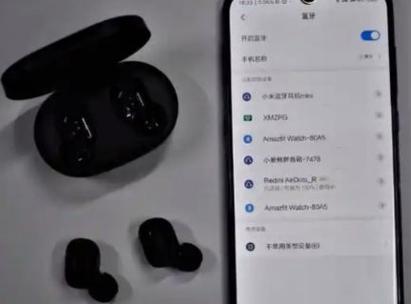
蓝牙耳机重置恢复出厂设置 重置蓝牙耳机可解决连接故障或配对异常。通用步骤为:关闭耳机电源,长按功能键10-15秒直至指示灯快速闪烁或听到提示音,即恢复出厂设置。随后耳机进入可配对模式,需在设备蓝牙列表中重新搜索并连接。不同品牌具体操作可能略有差异,建议参考说明书。此举仅用于修复官方功能,不涉及任何非法破解。
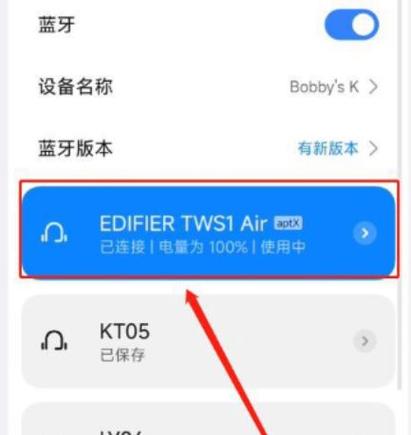
欢迎下载“蓝牙耳机如何恢复出厂设置方法”,这份指南将详细介绍各种蓝牙耳机快速、简便的恢复出厂设置步骤。无论您的耳机遇到连接问题、音质异常或其他功能故障,都可以通过本方法进行重置,恢复出厂状态,从而解决常见的使用困扰。指南内容通俗易懂,适合各种品牌和型号的蓝牙耳机使用者。学习后,您可以自主操作,确保耳机正常使用,提升您的使用体验。欢迎下载本文,轻松掌握蓝牙耳机恢复出厂设置的实用技巧!
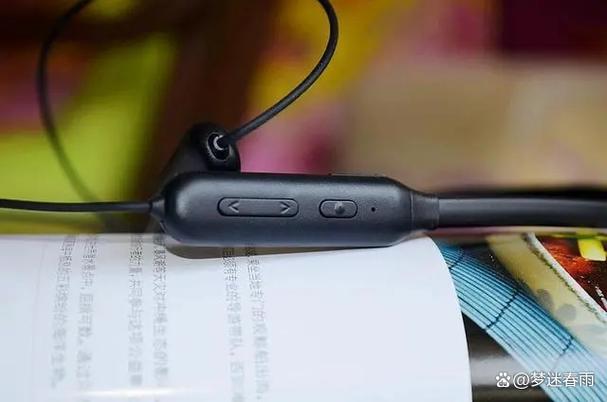
好的,网易云音乐蓝牙耳机恢复出厂设置的操作通常较为简单,主要以物理按键组合操作为主。需要注意的是,不同型号的耳机,其操作方法可能略有差异。 以下是通用的方法介绍和操作指引: **通用恢复出厂设置方法** 恢复出厂设置可以解决耳机无法连接、配对异常或声音故障等问题。主流型号(如Music Pods、ME系列)的常规操作步骤如下: 1. **将耳机放入充电盒**:确保耳机在充电盒内,且盒盖处于**打开**状态。 2. **长按功能键**:找到充电盒侧边或内部的**功能按钮**(通常是一个圆形小孔或实体按键)使用取卡针或类似工具**长按**该按键约10-15秒,此时您会观察到充电盒指示灯的颜色和闪烁模式发生变化(例如,从常亮变为红白交替快速闪烁)这表示重置进程开始。 3. **完成重置**:等待指示灯停止异常闪烁并恢复至正常状态(如白色呼吸灯)后,松开按键。此时耳机已被恢复出厂设置。 **操作关键点与提示** * **型号差异**:部分早期型号可能需要将耳机取出后,在关机状态下**长按耳机触控区**(约10秒)直至指示灯闪烁进行重置。建议优先尝试充电盒按键方案。 * **指示灯状态**:重置过程中,充电盒指示灯的具体闪烁模式(如红蓝交替、红白交替)因型号而异,观察其**结束重置后的稳定状态**是关键。 * **后续操作**:重置成功后,耳机原有的配对记录将被清除。您需要像使用全新耳机一样,进入手机的蓝牙设置列表,重新搜索并配对设备。 如果以上方法不适用于您的具体型号,或操作后问题依旧,建议查阅耳机包装盒内的**快速入门指南**,或访问**网易云音乐官方商城**的产品详情页寻找最准确的型号专属说明。
**Dacom蓝牙耳机恢复出厂设置方法介绍** 若您的Dacom蓝牙耳机需恢复出厂设置,请先确保耳机处于开机状态。通常可通过同时长按电源键与多功能键约10秒,或进入蓝牙设置列表删除耳机配对记录后重新搜索连接实现。不同型号具体操作可能略有差异,建议参考产品说明书或联系官方客服获取准确指导。恢复出厂设置可解决多数连接或功能异常问题,请合法使用官方服务以保障设备安全与性能。
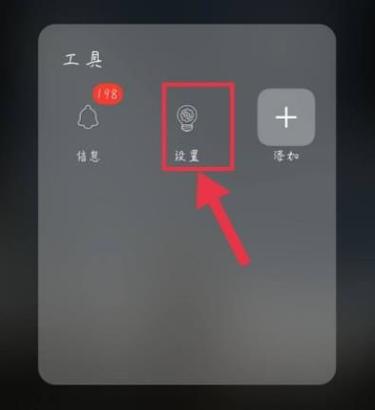
欢迎下载“vivo蓝牙耳机恢复出厂设置”指南。该指南提供详细步骤,帮助您轻松将 vivo 蓝牙耳机恢复至出厂状态,解决连接或性能问题。操作简单,适合所有用户,无需专业技术。通过恢复出厂设置,可以清除耳机中的所有设置和配对信息,确保耳机恢复最佳性能。欢迎下载使用,让您的 vivo 蓝牙耳机焕然一新,享受更顺畅的无线体验!
欢迎下载“vivo蓝牙耳机如何恢复出厂设置”指南。本指南将详细介绍如何轻松将vivo蓝牙耳机恢复到出厂状态,包括操作步骤和注意事项。无论您遇到连接问题还是耳机性能异常,此指南都能帮助您快速解决。简单易懂的操作流程,确保每位用户都能顺利完成恢复设定,提升使用体验。立即下载,轻松掌握vivo蓝牙耳机的恢复出厂方法,让您的耳机焕发新生活!