

您好,欢迎查询“钉钉电脑版怎么更改存储位置”。钉钉是一款正规的官方协同办公软件,其电脑版客户端提供了专业的文件存储管理功能。为了保障您的数据安全与软件稳定,请务必通过钉钉官网或官方应用商店下载正版软件。关于更改文件默认存储位置的方法,您可以在软件的设置菜单中轻松找到相关选项,将文件保存路径定向至您指定的磁盘分区。使用正版能确保您获得完整的功能更新与安全保障。
您好,欢迎查询“钉钉电脑版怎么更改存储位置”。钉钉是一款正规的官方协同办公软件,其电脑版客户端提供了专业的文件存储管理功能。为了保障您的数据安全与软件稳定,请务必通过钉钉官网或官方应用商店下载正版软件。关于更改文件默认存储位置的方法,您可以在软件的设置菜单中轻松找到相关选项,将文件保存路径定向至您指定的磁盘分区。使用正版能确保您获得完整的功能更新与安全保障。
欢迎下载《钉钉数据存储位置怎么改》实用指南!本教程详细讲解了如何将钉钉文件、聊天记录等数据迁移到手机或电脑自定义文件夹,无需担心存储空间不足或隐私泄露。内容涵盖安卓、iOS及PC端操作步骤,图文并茂,一步一图,零基础也能轻松搞定。立即下载,让你的数据管理更安全、更高效!
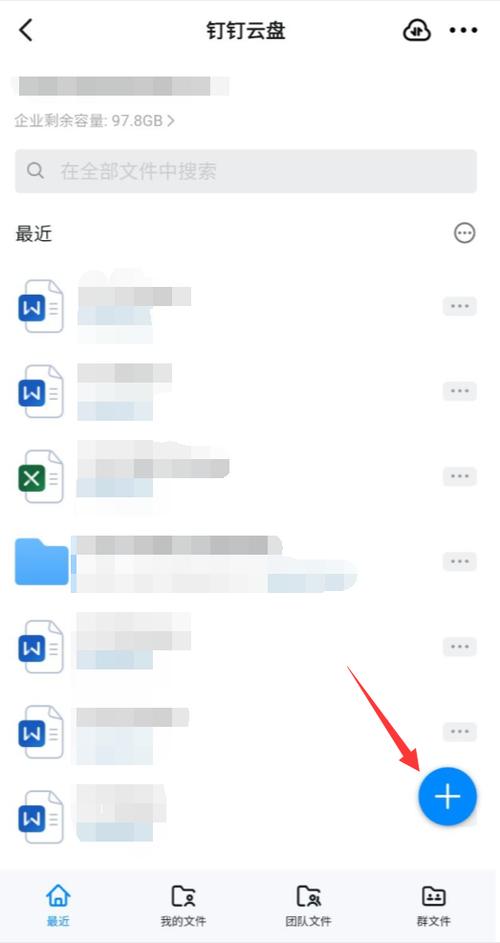
欢迎下载“手机钉钉默认文件存储位置怎么修改”指南!本教程简单实用,教你轻松调整钉钉文件存储路径,节省手机空间。只需几步,就能将默认位置改到SD卡或指定文件夹,避免内存不足困扰。立即下载,告别文件管理烦恼,让钉钉使用更高效!
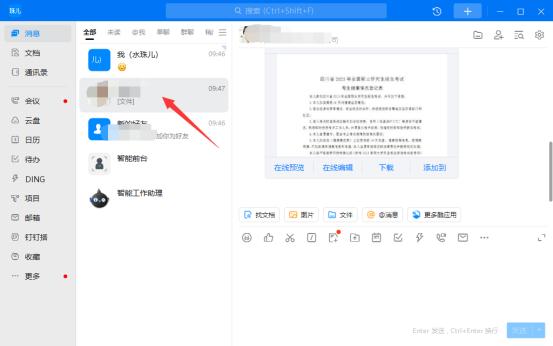
在现代办公中,钉钉作为一款广泛应用的企业通讯与协作工具,除了提供即时通讯、会议、审批等功能外,文件的存储与管理也是其核心之一。许多用户在使用过程中关心一个重要问题:钉钉下载的文件具体存储在哪里?这不仅关系到文件的安全性,也影响到用户的后续管理与备份策略。本文将从技术角度出发,结合实际操作流程,为您详细揭示钉钉文件的存储位置以及相关的管理技巧。
钉钉中的文件存储机制,核心在于其云端存储与本地缓存的结合。用户在钉钉中下载的文件,实际上会存储在设备的某个特定目录中,便于本地访问。同时,钉钉也会将文件同步到云端,确保多端访问的连续性和安全性。理解这一机制,有助于用户合理安排文件存放与备份策略,避免文件丢失或泄露的风险。
在不同操作系统中,钉钉文件的存储路径有所差异。以下分别介绍Windows、macOS、Android和iOS设备的存放位置:
在Windows环境下,钉钉下载的文件默认存放在用户的“下载”文件夹中,路径通常为:
C:\Users\你的用户名\Downloads\DingTalk。
此外,如果用户在钉钉设置中更改了文件保存路径,也可以在“设置-文件管理”中找到对应路径。值得注意的是,钉钉会在本地硬盘中为每个会话或文件创建专属文件夹,方便用户查找。
在Mac电脑上,钉钉的文件默认存放在“下载”文件夹中,具体路径为:
/Users/你的用户名/Downloads/DingTalk。
如果用户在钉钉应用中修改了存储路径,可以在“偏好设置”或“文件管理”部分进行查看或更改。macOS系统在文件管理上较为灵活,用户还可以通过“访达”手动搜索“DingTalk”关键词快速定位文件夹。
Android用户在下载钉钉文件时,文件通常存放在设备的“内部存储”或“SD卡”中,路径大致为:
内部存储/Android/data/com.alibaba.android.rimet/files/DingTalk。
部分设备或钉钉版本可能会将文件存放在“Download”文件夹下的“DingTalk”子目录中。用户可以通过文件管理器应用,导航至上述路径查找已下载文件。
苹果iOS系统在文件存储方面有较为严格的限制。钉钉文件一般存放在应用的沙盒空间内,普通用户无法直接访问具体路径。用户可以通过钉钉内的“文件”或“云盘”功能查看和管理文件,若需导出到本地,可借助“分享”功能,将文件保存到“照片”或“文件”应用中。
除了了解默认路径外,用户还可以通过以下方法更方便地定位文件:
掌握存储位置后,合理管理和备份文件尤为重要。建议用户定期将重要文件复制到云盘或外部存储设备,避免误删或设备故障带来的数据丢失。同时,注意不要将敏感信息存放在不安全的路径中,确保文件的安全性和隐私保护。
钉钉文件的存储位置因操作系统而异,理解每个平台的默认路径及其变化,有助于用户更高效地管理文件。无论是Windows、Mac、Android还是iOS,掌握正确的查找方法,结合良好的备份习惯,都能确保文件的安全与便捷访问。未来,随着钉钉不断优化存储机制,用户应保持关注官方更新,及时调整存储策略,以实现更智能、更安全的文件管理体验。
科技宅小王:我在Windows电脑上使用钉钉,文件都存放在“下载/DingTalk”文件夹里,找起来非常方便。偶尔会更改存储路径,记得在设置里查找就行了,整体操作很直观。
设计狮阿杰:在安卓手机上下载的文件,默认在“内部存储/Android/data”路径下,第一次查找有点迷糊,后来用文件管理器搜索“DingTalk”就找到啦。建议钉钉可以增加文件存储路径的提示信息,方便用户定位。
职场新人小李:iOS系统限制比较多,文件主要在钉钉内部管理,想导出要用分享功能。虽然不方便,但也挺安全的。希望未来可以直接访问沙盒空间,更灵活一些。
IT管理员张老师:在公司环境中,建议统一设置文件存储路径,方便备份和管理。钉钉的云同步功能也很稳定,保证了资料的安全性,值得推荐。
财务经理李梅:平时用钉钉处理财务资料,文件存放在“云盘”里,偶尔需要本地存档,按照路径导出就可以了。整体感觉钉钉的文件管理还算细心,操作流程清晰。
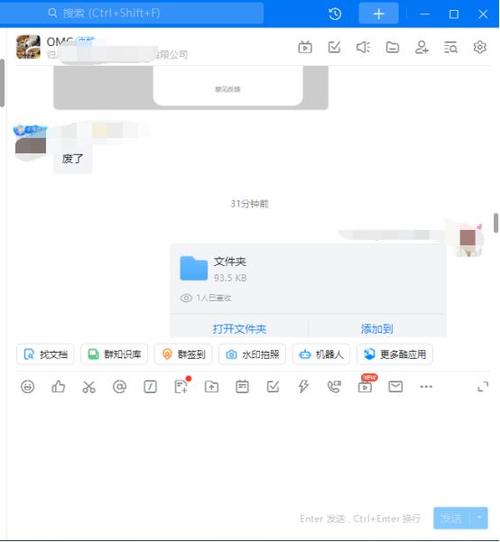
欢迎下载钉钉!钉钉接收的文件默认存储在电脑的“钉钉下载文件”文件夹中。具体路径通常为:C:\Users\[您的用户名]\Documents\钉钉下载文件。您也可以在钉钉客户端内,通过“文件管理”设置自定义存储位置。希望这份指引能帮助您快速找到文件。
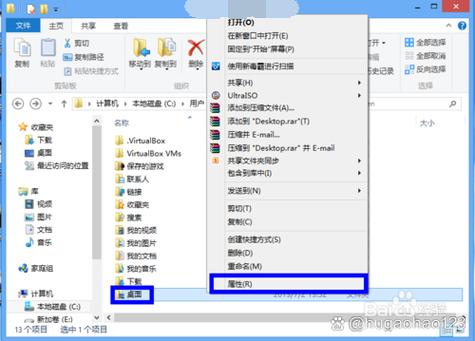
想要释放C盘空间或整理文件?《怎么更改电脑存储位置》为你提供最全的教程,涵盖系统默认路径、应用安装位置、下载文件夹等修改方法,步骤清晰易懂,无需专业基础。立即下载,轻松管理你的电脑存储空间!
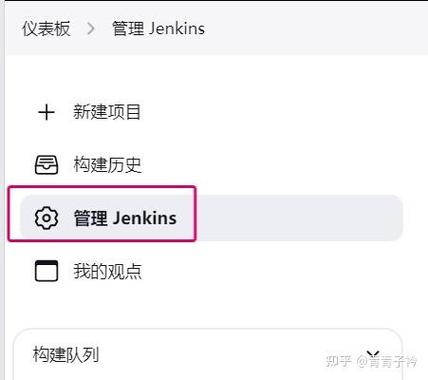
欢迎下载“钉钉怎么更改储存路径”功能指南!钉钉默认储存路径可能占用系统盘空间,导致运行变慢。通过本指南,您能轻松将文件、聊天记录等数据迁移至其他磁盘或文件夹,释放C盘压力,提升使用流畅度。操作简单,几步即可完成设置,让您的钉钉体验更高效、更自由。立即下载,优化您的储存管理!
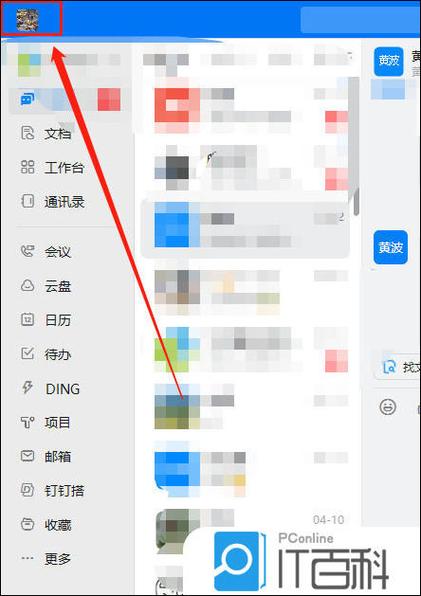
欢迎下载使用钉钉电脑版!要修改缓存路径,只需进入钉钉设置-高级选项,找到“缓存目录”进行更改。建议将路径设置到非系统盘(如D盘),可释放系统盘空间,避免因缓存过多拖慢电脑运行。操作简单,稍作调整即可享受更流畅的协作体验。