您是否遇到过主机用HDMI连接显示屏却显示无信号的困扰?本指南为您详细解析常见原因与解决方法,涵盖线缆检查、接口切换、分辨率设置及驱动更新等步骤。无需专业知识,按图索骥即可快速排查故障,让屏幕恢复正常显示。欢迎下载《主机用HDMI连接显示屏无信号》实用手册,助您轻松解决连接难题!
您是否遇到过主机用HDMI连接显示屏却显示无信号的困扰?本指南为您详细解析常见原因与解决方法,涵盖线缆检查、接口切换、分辨率设置及驱动更新等步骤。无需专业知识,按图索骥即可快速排查故障,让屏幕恢复正常显示。欢迎下载《主机用HDMI连接显示屏无信号》实用手册,助您轻松解决连接难题!
**产品名:显示器和主机连接后显示无信号** 该介绍指南用于排查电脑显示故障。常见原因包括连接线松动、接口接触不良、输入源选择错误或硬件兼容性问题。建议检查视频线两端是否插紧,确认显示器信号源模式(如HDMI/DP/VGA)与主机输出一致,尝试重启设备或更换线材测试。若问题仍存,可能是显卡或主板接口故障,需进一步检测硬件。
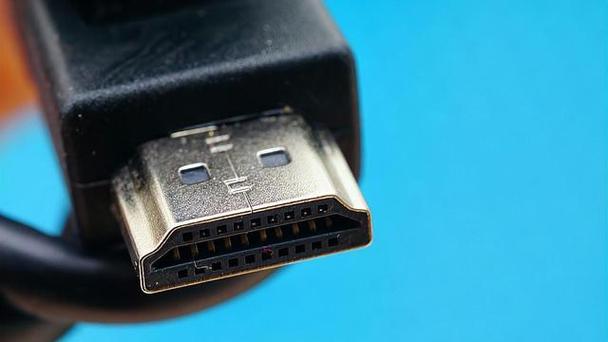
还在为HDMI连接显示器无信号而烦恼?别担心,这篇指南专为游戏主机玩家准备。我们梳理了从线材检测、接口切换、分辨率兼容到主机重启的全套排查步骤,并附赠电视/显示器设置技巧。无需专业工具,跟着教程一步步操作,多数问题都能自行解决。立即下载,让屏幕重新点亮!
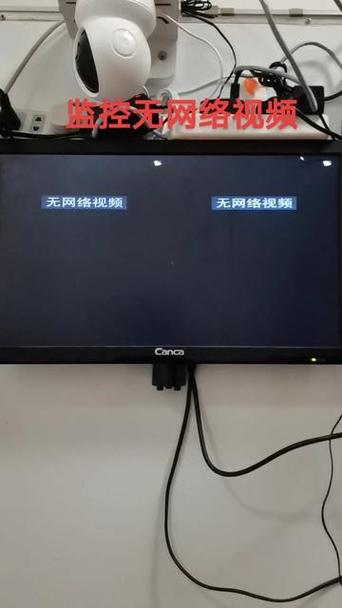
录像机连接显示屏无信号 当录像机与显示屏连接后出现无信号提示,通常源于线路或接口故障。请优先检查HDMI、VGA等线缆是否插紧,确认显示屏信号源已切换至对应输入端口。若问题持续,可尝试重启设备或更换线缆测试。此外,录像机输出分辨率若超出显示屏支持范围也可能引发该问题,建议调整录像机视频输出设置至兼容模式,确保设备正常联动显示。
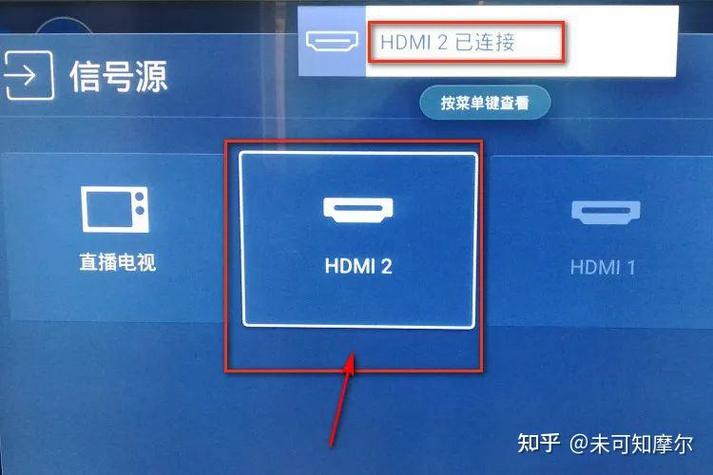
【HDMI连接显示器无信号】常见故障快速排查指南 欢迎下载本指南,它将为您简明梳理排查步骤: 1. 检查线缆与接口(松动/损坏) 2. 确认输入源选择正确 3. 尝试重启设备与更新驱动 4. 排查硬件兼容性问题 提供实用方法,助您快速解决“无信号”问题,恢复正常连接。立即下载获取清晰解决方案!
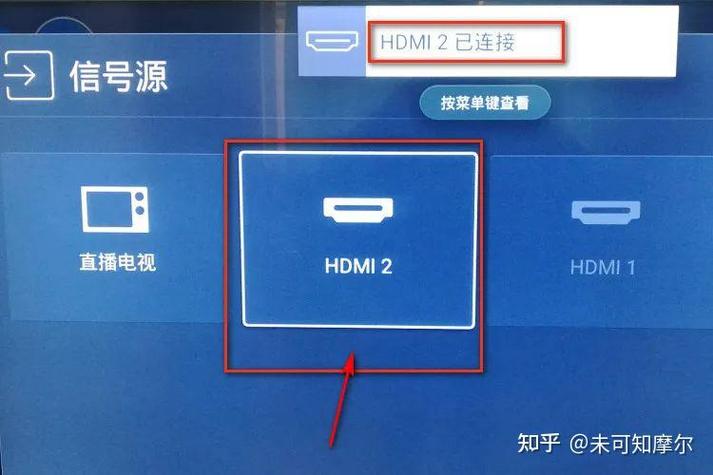
当电脑通过HDMI连接显示器出现“无信号”提示时,别担心!常见原因包括接口松动、分辨率不匹配或驱动异常。建议先检查两端连接是否牢固,重启电脑和显示器。若无效,可尝试更新显卡驱动或切换输入源。本指南提供完整解决方案,助你快速排除故障。欢迎下载查阅,轻松恢复屏幕显示。
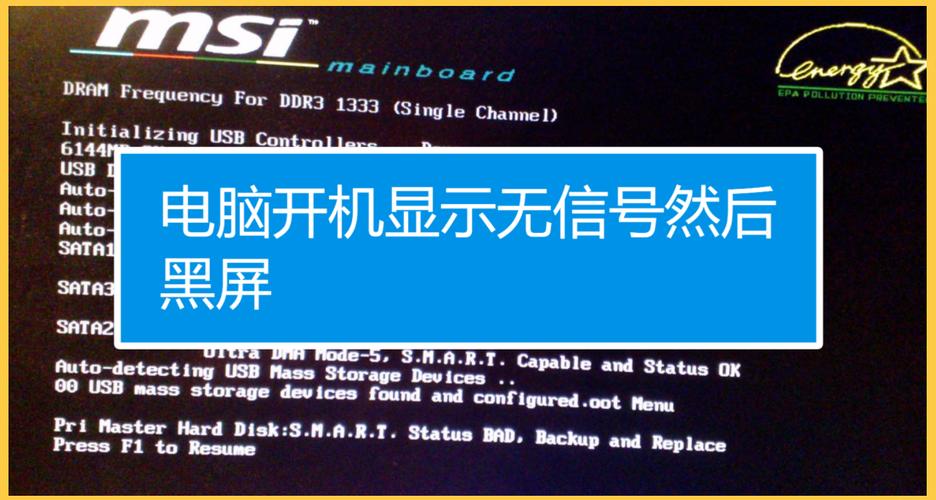
好的,这是一个关于电脑连接显示器后屏幕显示“无信号”问题的简要介绍: **《电脑连接显示器电脑屏幕显示无信号》问题简介** 当您的台式电脑或笔记本电脑通过VGA、HDMI、DP等线缆连接外置显示器后,若显示器屏幕提示“无信号”或“No Signal”,通常表明显示器未能成功接收到来自电脑主机显卡的有效视频输出信号。 此问题可能由多种原因导致,最常见包括: 1. **物理连接问题**:视频线缆未插紧、接口接触不良、线缆本身损坏,或连接了错误的显示输出接口(如误接主板接口而非独立显卡接口)。 2. **信号源选择错误**:显示器未切换到对应的输入通道(例如,连接的是HDMI线,但显示器输入源仍设置为VGA)。 3. **硬件或设置问题**:电脑显卡故障、显卡驱动程序异常、系统显示设置中未正确识别或启用外接显示器,或在多显示器配置中设置不当。 4. **电源或启动问题**:电脑主机未正常启动进入操作系统,或为笔记本电脑在合盖/节能状态下未正确配置外部显示输出。 解决步骤通常遵循由简到繁的顺序:首先检查并确保所有物理连接牢固且正确,确认显示器输入源选择无误;其次尝试重启电脑,检查显卡驱动,并在操作系统显示设置中调整检测与排列显示器;若问题依旧,可尝试更换线缆或连接另一台显示器进行交叉测试以定位故障源。对于笔记本电脑,可尝试使用功能键(如Fn+F4)切换显示模式。如遇硬件故障,则可能需要专业检修。