
萤石云设备删除后,只需确保手机与摄像头处于同一WiFi网络,打开萤石云App,登录账号后点击右上角“+”或“添加设备”,扫描摄像头机身或说明书上的二维码,根据提示输入设备序列号和验证码(通常在机身标签上),等待设备指示灯变为蓝色快闪后,按界面指引完成网络配置即可重新添加。若重置失败,可长按设备复位键5秒恢复出厂设置后重试。简单几步,轻松重组你的智能安防系统!
萤石云设备删除后,只需确保手机与摄像头处于同一WiFi网络,打开萤石云App,登录账号后点击右上角“+”或“添加设备”,扫描摄像头机身或说明书上的二维码,根据提示输入设备序列号和验证码(通常在机身标签上),等待设备指示灯变为蓝色快闪后,按界面指引完成网络配置即可重新添加。若重置失败,可长按设备复位键5秒恢复出厂设置后重试。简单几步,轻松重组你的智能安防系统!
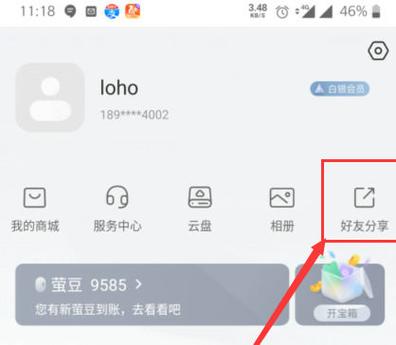
萤石云设备删除后,只需确保手机与摄像头处于同一WiFi网络,打开萤石云App,登录账号后点击右上角“+”或“添加设备”,扫描摄像头机身或说明书上的二维码,根据提示输入设备序列号和验证码(通常在机身标签上),等待设备指示灯变为蓝色快闪后,按界面指引完成网络配置即可重新添加。若重置失败,可长按设备复位键5秒恢复出厂设置后重试。简单几步,轻松重组你的智能安防系统!
萤石云设备删除后,只需确保手机与摄像头处于同一WiFi网络,打开萤石云App,登录账号后点击右上角“+”或“添加设备”,扫描摄像头机身或说明书上的二维码,根据提示输入设备序列号和验证码(通常在机身标签上),等待设备指示灯变为蓝色快闪后,按界面指引完成网络配置即可重新添加。若重置失败,可长按设备复位键5秒恢复出厂设置后重试。简单几步,轻松重组你的智能安防系统!
萤石云设备删除后,只需确保手机与摄像头处于同一WiFi网络,打开萤石云App,登录账号后点击右上角“+”或“添加设备”,扫描摄像头机身或说明书上的二维码,根据提示输入设备序列号和验证码(通常在机身标签上),等待设备指示灯变为蓝色快闪后,按界面指引完成网络配置即可重新添加。若重置失败,可长按设备复位键5秒恢复出厂设置后重试。简单几步,轻松重组你的智能安防系统!
萤石云设备删除后,只需确保手机与摄像头处于同一WiFi网络,打开萤石云App,登录账号后点击右上角“+”或“添加设备”,扫描摄像头机身或说明书上的二维码,根据提示输入设备序列号和验证码(通常在机身标签上),等待设备指示灯变为蓝色快闪后,按界面指引完成网络配置即可重新添加。若重置失败,可长按设备复位键5秒恢复出厂设置后重试。简单几步,轻松重组你的智能安防系统!
萤石云设备删除后,只需确保手机与摄像头处于同一WiFi网络,打开萤石云App,登录账号后点击右上角“+”或“添加设备”,扫描摄像头机身或说明书上的二维码,根据提示输入设备序列号和验证码(通常在机身标签上),等待设备指示灯变为蓝色快闪后,按界面指引完成网络配置即可重新添加。若重置失败,可长按设备复位键5秒恢复出厂设置后重试。简单几步,轻松重组你的智能安防系统!
萤石云设备删除后,只需确保手机与摄像头处于同一WiFi网络,打开萤石云App,登录账号后点击右上角“+”或“添加设备”,扫描摄像头机身或说明书上的二维码,根据提示输入设备序列号和验证码(通常在机身标签上),等待设备指示灯变为蓝色快闪后,按界面指引完成网络配置即可重新添加。若重置失败,可长按设备复位键5秒恢复出厂设置后重试。简单几步,轻松重组你的智能安防系统!
萤石云设备删除后,只需确保手机与摄像头处于同一WiFi网络,打开萤石云App,登录账号后点击右上角“+”或“添加设备”,扫描摄像头机身或说明书上的二维码,根据提示输入设备序列号和验证码(通常在机身标签上),等待设备指示灯变为蓝色快闪后,按界面指引完成网络配置即可重新添加。若重置失败,可长按设备复位键5秒恢复出厂设置后重试。简单几步,轻松重组你的智能安防系统!