
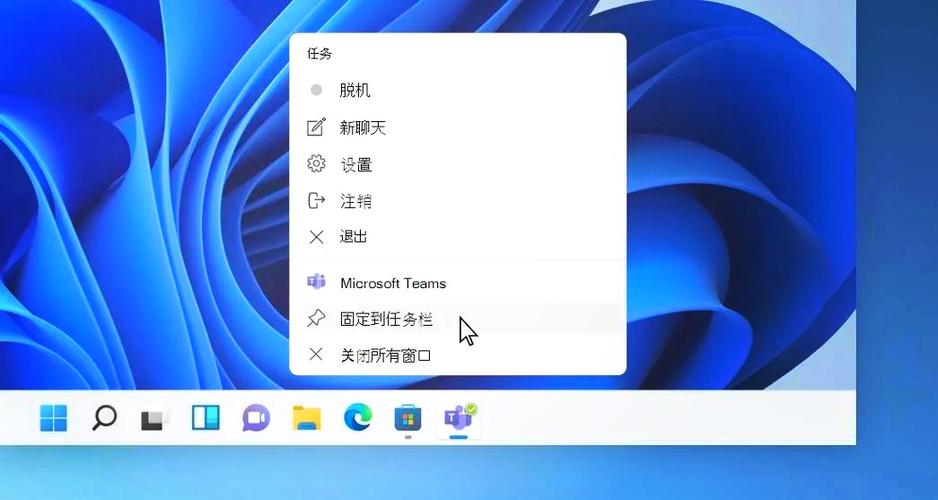
win11任务栏全屏不消失 此工具旨在优化Windows 11系统体验,允许用户在运行全屏应用或游戏时,自定义任务栏的显示状态。它通过调整系统设置,满足用户在多任务场景下快速切换程序或查看通知的便捷需求。该软件需从官方商店或正版渠道获取,遵循微软用户协议,安全可靠,能有效提升工作效率与娱乐体验。
win11任务栏全屏不消失 此工具旨在优化Windows 11系统体验,允许用户在运行全屏应用或游戏时,自定义任务栏的显示状态。它通过调整系统设置,满足用户在多任务场景下快速切换程序或查看通知的便捷需求。该软件需从官方商店或正版渠道获取,遵循微软用户协议,安全可靠,能有效提升工作效率与娱乐体验。
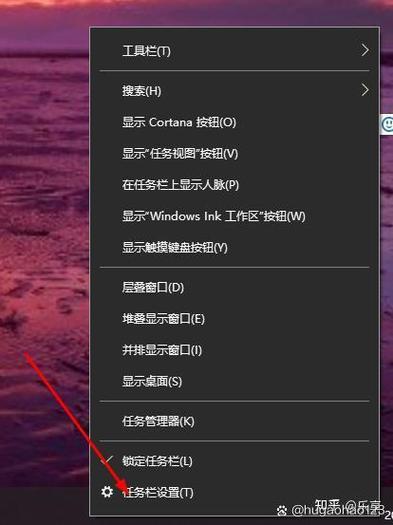
win10下方任务栏全屏不消失 这是一项针对Windows 10系统的界面自定义功能。在运行游戏或应用至全屏模式时,用户可借助系统内置设置或正规第三方工具,将任务栏设置为保持可见状态,以便快速切换任务或查看通知,从而提升多任务操作效率。该功能完全遵循官方系统规范,无需使用非授权软件即可实现。
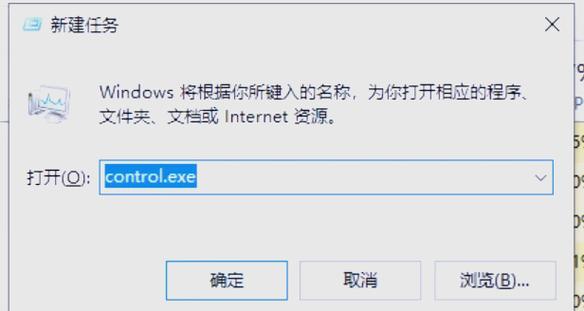
win11任务栏消失原因 正规介绍:任务栏消失可能是由系统更新、设置错误、软件冲突或驱动程序问题引起。建议先尝试重启资源管理器或系统,检查并更新Windows系统至官方最新版本,并确保图形驱动兼容。如问题持续,可通过系统还原或重置恢复功能,同时避免安装未经验证的第三方优化工具,以保障系统稳定运行。
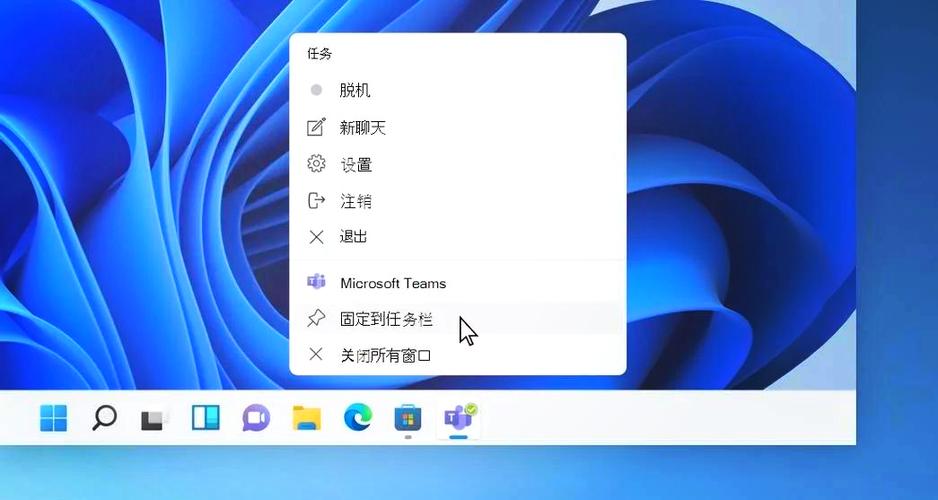
《win11任务栏右下角图标消失》是用户反馈的常见系统界面异常问题,主要表现为任务栏通知区域的系统或应用图标意外不可见。这通常由系统临时进程错误、图标设置被隐藏或新版系统界面更新适配不畅导致。正规解决方案包括重启资源管理器、检查系统“任务栏设置”中的通知选项,或通过Windows更新安装最新的官方补丁来修复此类显示故障,无需使用非授权工具。
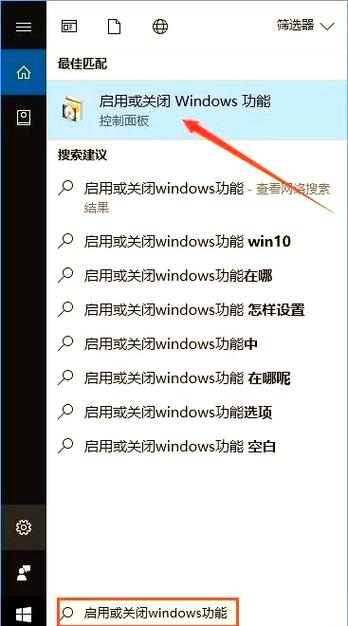
遇到游戏全屏时任务栏总是顽固地显示?《游戏全屏任务栏不消失》帮你彻底解决!这款轻量级小工具能智能检测全屏状态,自动隐藏任务栏,让你沉浸式畅玩。无需复杂设置,一键开启即可享受无干扰游戏体验。支持主流游戏和窗口模式,兼容Windows 10/11。立即下载,告别任务栏遮挡烦恼,还你纯净全屏视野!
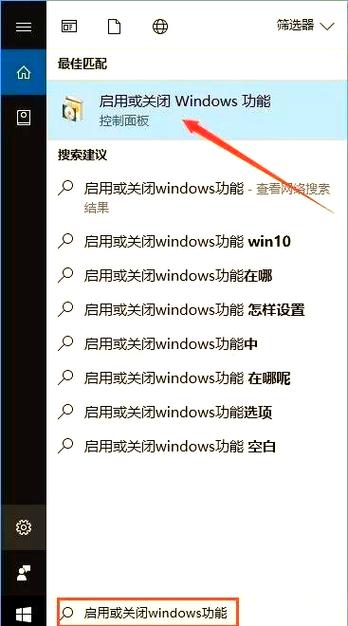
还在为全屏游戏或视频时任务栏自动隐藏而烦恼吗?“全屏时任务栏不消失”小工具完美解决!它能让任务栏始终保持在最前端,方便你随时查看时间、切换应用或监控系统状态。无需复杂设置,一键开启即可享受无缝操作体验。告别频繁按Win键的麻烦,提升工作效率与娱乐流畅度。立即下载,让任务栏成为你的得力助手!
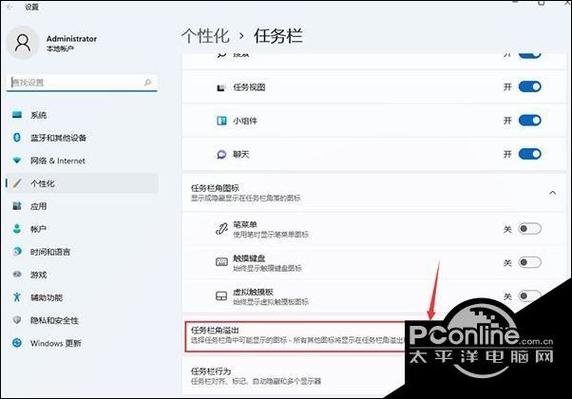
还在为Win11任务栏图标重叠感到困扰吗?《Win11怎么取消任务栏重叠》全面解析,手把手教你关闭合并、调整任务栏设置,让每个窗口独立显示,操作更直观!告别繁琐切换,轻松提升办公效率。点击下载,立即解锁Win11任务栏自由管理新技能!
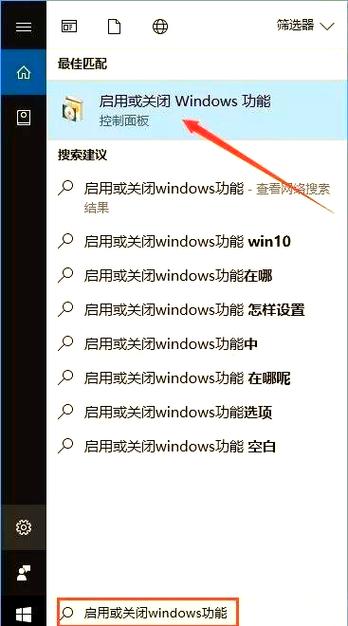
在全屏游戏中,许多玩家会遇到一个令人困扰的问题:任务栏在游戏过程中始终悬浮在屏幕边缘,严重影响游戏体验。为了改善这一情况,专为游戏玩家设计的“玩全屏游戏任务栏不消失”软件应运而生。它的核心功能是确保在全屏模式下,任务栏可以根据用户需求自动隐藏或保持显示,极大地提升了游戏的沉浸感和操作的便捷性。无论你是热衷于大型3D游戏,还是喜欢快节奏的射击或策略游戏,这款软件都能帮你轻松应对任务栏干扰的难题,让你专注于游戏本身,享受更纯粹的娱乐体验。
智能自动隐藏任务栏:软件能够根据游戏窗口的激活状态智能判断,当检测到你进入全屏游戏时,会自动隐藏任务栏,退出游戏后则自动恢复显示,无需手动操作,极大节省时间和操作步骤。
自定义隐藏策略:用户可以根据自己的偏好,设置不同的隐藏规则,比如只在特定游戏或应用程序中隐藏任务栏,或者在所有全屏应用中统一操作,满足个性化需求。
多屏幕支持:支持多显示器环境,确保在多屏幕切换或扩展桌面时,任务栏的隐藏与显示状态能够智能同步,不会出现误操作或显示异常。
快捷键控制:提供多组快捷键,允许用户在任何时候手动隐藏或显示任务栏,方便快速切换,尤其适合同时运行多个程序的用户。
性能优化:软件运行轻量,后台占用资源极少,不会影响游戏帧数或系统稳定性,确保流畅的游戏体验。
与市面上其他任务栏管理工具相比,这款软件在界面设计上更为简洁直观。主界面采用扁平化风格,操作逻辑清晰,用户无需复杂设置即可快速上手。交互体验方面,软件支持一键设置和多任务管理,极大简化操作流程。性能方面,经过多轮优化,确保在高负载状态下依然稳定运行,不会出现卡顿或崩溃。同时,它还支持多语言界面,方便不同地区的用户使用。特别值得一提的是,软件的自定义规则功能极为强大,用户可以根据不同的应用场景制定个性化方案,满足多样化的需求。
首先,下载安装包后,双击运行安装程序,按照提示完成安装。启动软件后,进入主界面,你会看到一个简洁的控制面板,主要包括任务栏隐藏策略、快捷键设置和多屏支持等模块。
在“任务栏隐藏策略”部分,你可以选择“全屏自动隐藏”或“仅特定应用隐藏”。如果你只希望在某些游戏中隐藏任务栏,可以点击“添加应用程序”,选择对应的游戏程序,然后设置为“全屏隐藏”。
对于喜欢手动控制的用户,可以在“快捷键设置”中定义隐藏或显示任务栏的快捷键。建议设置一个容易记忆的组合,比如Ctrl + Alt + H,用于快速切换隐藏状态。
多屏幕支持方面,确保所有显示器都已正确连接并识别,然后在“多屏设置”中启用多屏支持,选择需要同步隐藏状态的显示器。这样在多屏环境下,操作更加智能便捷。
最后,保存设置并重启电脑或重启软件,确保配置生效。进入游戏后,软件会根据你的设置自动隐藏或显示任务栏,带来无缝的游戏体验。
科技宅小王:“这款软件真是解决我全屏游戏时任务栏不消失的烦恼。设置简单,自动隐藏非常智能,几乎不用我操心,体验极佳!”
设计狮阿杰:“我经常在多屏环境下玩游戏,这个软件的多屏支持让我非常满意,任务栏隐藏得干干净净,游戏体验提升不少。”
游戏达人小李:“之前手动隐藏任务栏太麻烦,现在有了这个工具,快捷键一按就搞定,操作非常顺手,推荐给所有喜欢全屏游戏的朋友。”
学生用户小芳:“软件界面简洁,操作方便,而且没有影响电脑性能,值得一试。”
程序员老张:“功能丰富,设置灵活,特别喜欢可以自定义规则,完全满足我的多样化需求。”